반응형
Python을 처음 설치하려고 하면
의외로 여기서 많이 막힙니다.
“설치는 했는데 실행이 안 돼요”
“뭘 잘못 누른 건지 모르겠어요”
이 글에서는 처음 설치하는 사람 기준으로
✔ 꼭 필요한 것만
✔ 실수 없이
Python을 설치하는 방법을 정리합니다.
Python이란 무엇일까?
Python은
- 문법이 쉽고
- 엑셀 자동화, 데이터 분석, 웹 개발, AI까지 가능한
👉 입문자에게 가장 많이 추천되는 프로그래밍 언어입니다.
그래서
ChatGPT 활용, 노션 자동화, 엑셀 업무 자동화 글에서도
Python이 기본으로 등장합니다.
Python 설치 전 확인사항 (중요)
이 글은 아래 환경을 기준으로 설명합니다.
- ✔ Windows 10 / Windows 11
- ✔ 개인 PC
- ✔ 처음 설치하는 경우
※ Mac 사용자라면 설치 과정이 조금 다릅니다.
Python 다운로드 방법
① Python 공식 사이트 접속
검색창에 python 입력 → 공식 사이트 접속
주소는 보통 python.org
Python 다운로드
- 상단 메뉴 Downloads
- Python 3.x 자동 추천 버전 다운로드
숫자가 조금 달라도 상관없습니다.
중요한 건 Python 3 버전입니다.
Python 설치 시 반드시 체크할 것
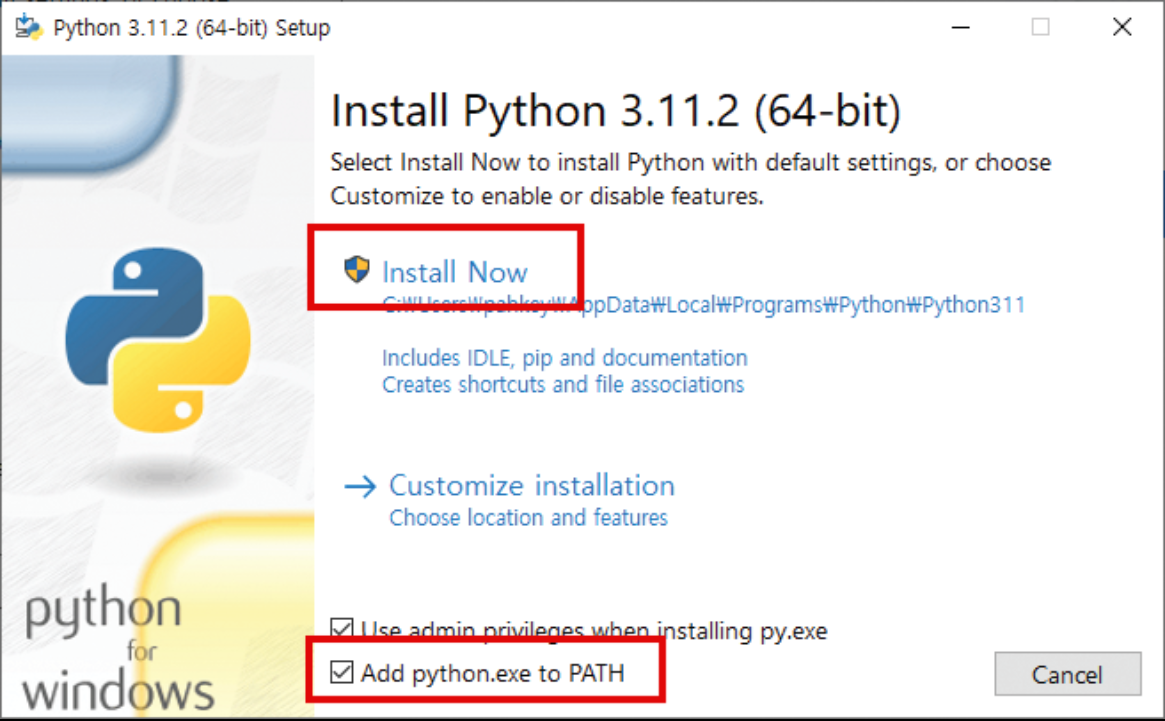
설치 파일을 실행하면
아래 화면이 나옵니다.
여기서 이 부분이 가장 중요합니다.
반드시 체크
☑ Add Python to PATH
그리고
Install Now 클릭
이 체크를 안 하면
나중에 “Python이 인식되지 않습니다”라는 오류가 납니다.
Python 설치 완료 확인 방법
설치가 끝났다면
정상적으로 설치되었는지 꼭 확인해야 합니다.
확인 방법
- 키보드에서 Windows + R
- cmd 입력 후 Enter
- 아래 명령어 입력
python --version
결과
- Python 3.x.x 처럼 버전이 나오면
설치 성공
설치가 안 됐을 때 가장 흔한 오류
python 명령어가 인식되지 않을 때
이 오류의 90% 원인은 이것입니다.
- 설치할 때
Add Python to PATH 체크 안 함
✔ 해결 방법
- Python 재설치
- 설치 화면에서 PATH 체크 필수
Microsoft Store가 열리는 경우
- 기존에 설치된 Python 충돌 가능성
- Windows 기본 앱 설정 문제
초보자라면
기존 Python 삭제 후 재설치가 가장 빠릅니다.
Python 설치가 끝나면 무엇을 할 수 있을까?
이제 다음이 가능합니다.
- 엑셀 자동화 (급여, 연차, 데이터 정리)
- ChatGPT로 코드 만들기
- 노션 API 연동
- 간단한 프로그램 만들기
설치만 해도 절반은 성공한 것입니다.
다음 단계는?
Python은
혼자서는 실행 환경이 조금 불편합니다.
그래서 보통 다음 단계로
Visual Studio Code(VS Code) 를 설치합니다.
이어서 VS Code 설치 방법으로 넘어가겠습니다.
반응형
'컴퓨터 활용 공간 > AI' 카테고리의 다른 글
| 요즘 Gemini가 좋아 보이는 이유 (2) | 2026.04.17 |
|---|---|
| 2026년 ChatGPT 근황 GPT5.4출시부터 122조 투자까지, AI 혁명의 현재 (2) | 2026.04.15 |
| VSCode에서 Claude 사용하기 (2) | 2026.04.14 |
| Visual Studio Code 설치 방법 (Python 실행까지 한 번에) (0) | 2026.02.08 |
| Chat GPT를 활용한 영어 공부 팁! (0) | 2026.01.19 |