Python을 설치했는데
막상 코드를 어디에 써야 할지 막막한 경우가 많습니다.
“메모장에 쓰는 건가?”
“실행은 또 어떻게 하지?”
이럴 때 사용하는 도구가 바로
Visual Studio Code(VS Code) 입니다.
이 글에서는
✔ VS Code 설치
✔ Python 확장 설치
✔ 첫 Python 코드 실행
까지 한 번에 정리합니다.
Visual Studio Code란
Visual Studio Code(VS Code)는
코드를 작성하고 실행하는 개발용 편집기입니다.
쉽게 말하면
Python 전용 스마트 메모장 + 실행 도구라고 생각하면 됩니다.
- 무료
- 가볍고 빠름
- 전 세계에서 가장 많이 쓰이는 편집기
VS Code 설치 전 확인사항
이 글은 아래 환경 기준입니다.
- ✔ Windows 10 / Windows 11
- ✔ Python이 이미 설치되어 있음
Python 설치가 아직이라면
이전 글(Python 설치 방법)부터 진행하는 걸 추천합니다.
Visual Studio Code 다운로드 방법
① VS Code 공식 사이트 접속
검색창에 visual studio code 입력
→ 공식 사이트 접속
② 다운로드

- https://code.visualstudio.com/download 링크 접속하여
- 좌측 상단에 Visual Studio Code 클릭
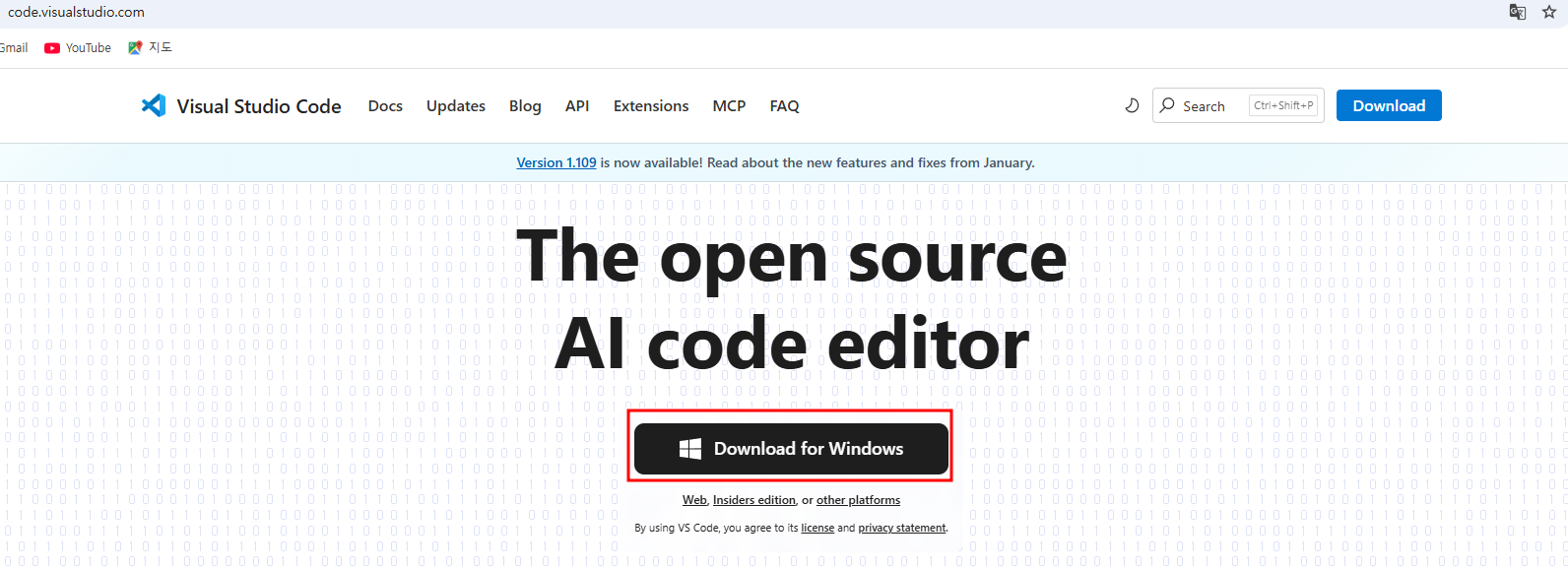
- 중앙에 Download for Windows 클릭
- 설치 파일 실행
VS Code 설치 방법
설치 과정은 대부분 Next로 진행해도 됩니다.
다만 아래 옵션은 체크하면 편합니다.
체크 추천 항목
☑ 바탕화면 아이콘 만들기
☑ 파일 우클릭 메뉴에 “Open with Code” 추가
이후 사용이 훨씬 편해집니다.
VS Code에서 Python 확장 설치 (필수)
VS Code는
설치만 하면 바로 Python을 실행할 수 있는 건 아닙니다.
Python 확장 설치가 필수입니다.
설치 방법

- VS Code 실행
- 왼쪽 메뉴에서 Extensions(확장) 아이콘 클릭
- 검색창에 Python 입력
- Microsoft에서 만든 Python 확장 설치
Python 인터프리터 선택하기 (중요)
확장을 설치하면
VS Code 하단에 Python 버전이 표시됩니다.
만약 표시되지 않는다면:
- Ctrl + Shift + P
- Python: Select Interpreter 선택
- 설치된 Python 버전 클릭
이 과정을 해야
VS Code가 Python을 제대로 인식합니다.
VS Code에서 Python 실행 테스트
① 새 Python 파일 만들기
- File → New File
- 파일명: test.py
② 아래 코드 입력
③ 실행 방법
- 파일에서 마우스 우클릭
- Run Python File in Terminal 클릭
아래 메시지가 나오면 성공
자주 발생하는 오류 & 해결 방법
실행 버튼이 안 보일 때
- Python 확장 미설치
- 인터프리터 미선택
터미널에 오류가 나올 때
- Python 설치 경로 문제
- PATH 설정 누락
Python 재설치 후 다시 연결 권장
VS Code를 설치하면 무엇이 좋아질까?
이제 다음이 가능합니다.
- Python 코드 작성 & 실행
- 엑셀 자동화 스크립트 실행
- ChatGPT 코드 테스트
- 노션 API 연동 작업
이제 ‘진짜 Python을 쓰는 단계’로 들어온 것입니다.
다음 단계는?
다음으로 가장 많이 하는 작업은 👇
Python으로 엑셀 파일 열고 저장하기
VS Code에서 자주 쓰는 단축키 정리
ChatGPT로 Python 코드 생성해서 실행하기
이 흐름으로 가면
초보 → 실무 자동화까지 자연스럽게 이어집니다.
마무리
VS Code는
처음엔 복잡해 보여도
한 번 세팅해 두면
가장 든든한 작업 도구가 됩니다.
Python 설치 + VS Code 설치까지 끝냈다면
이미 절반은 온 겁니다 👍
'컴퓨터 활용 공간 > AI' 카테고리의 다른 글
| 요즘 Gemini가 좋아 보이는 이유 (2) | 2026.04.17 |
|---|---|
| 2026년 ChatGPT 근황 GPT5.4출시부터 122조 투자까지, AI 혁명의 현재 (2) | 2026.04.15 |
| VSCode에서 Claude 사용하기 (2) | 2026.04.14 |
| Python 설치 방법 (완전 초보자도 10분이면 끝) (0) | 2026.02.08 |
| Chat GPT를 활용한 영어 공부 팁! (0) | 2026.01.19 |