엑셀은 직장인이라면 피해갈 수 없는 도구입니다. 하지만 수백 가지 함수 중 실무에서 진짜 자주 쓰이는 함수는 손에 꼽힙니다.
이 글에서는 업무 현장에서 가장 많이 사용되는 필수 함수 5가지를 예제와 함께 완벽하게 정리했습니다.
이 5가지만 제대로 익혀도 엑셀 업무 속도가 눈에 띄게 달라집니다.
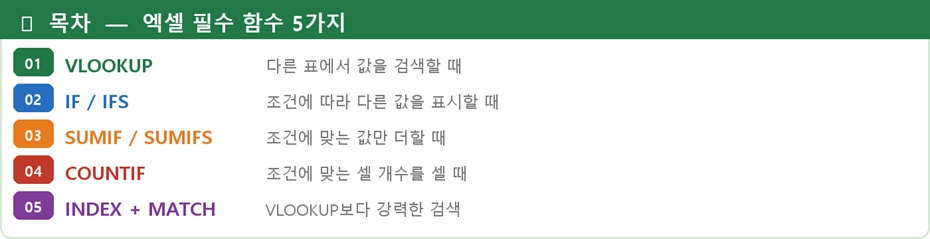

VLOOKUP이란?
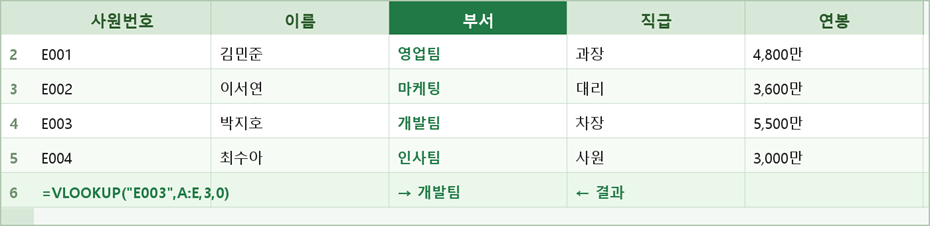
VLOOKUP(Vertical Lookup)은 표에서 특정 값을 세로 방향으로 검색해서 같은 행의 다른 열 값을 반환하는 함수입니다. 예를 들어 사원번호로 이름을 찾거나, 상품코드로 가격을 조회할 때 가장 많이 사용합니다.

실전 예제 — 사원번호로 부서 조회
아래 예제에서 사원번호 'E003'으로 해당 직원의 부서를 자동으로 찾아옵니다.

VLOOKUP 활용 시 주의사항
• 검색 기준 열은 반드시 범위의 첫 번째 열이어야 합니다
• 마지막 인수 0(FALSE)은 정확히 일치 / 1(TRUE)은 유사 일치
• 검색값이 없으면 #N/A 오류 → IFERROR로 감싸서 처리
• 왼쪽 방향 검색 불가 → 이 경우 INDEX+MATCH 사용 권장


IF 함수란?
IF 함수는 엑셀에서 가장 기본적인 조건 판단 함수입니다. 조건이 참(TRUE)이면 첫 번째 값을, 거짓(FALSE)이면 두 번째 값을 반환합니다. IF 안에 IF를 중첩하거나, 여러 조건을 IFS 함수로 처리할 수 있습니다.

실전 예제 — 점수별 등급 자동 부여
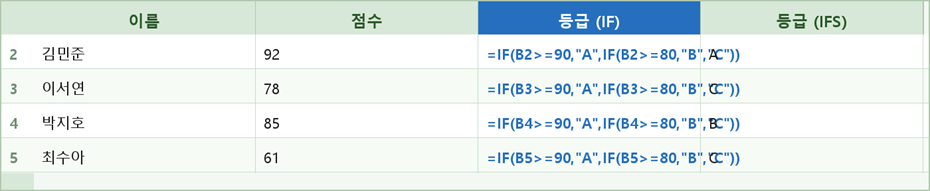

[ IF 중첩 vs IFS 함수 — 조건이 많을수록 IFS가 훨씬 가독성 높음 ]


SUMIF 함수란?
SUMIF는 특정 조건을 만족하는 셀의 값만 합산하는 함수입니다. 예를 들어 '영업팀 매출만 합계', '3월 이후 거래만 합산' 처럼 조건부 합계가 필요할 때 핵심 함수입니다. 조건이 여러 개라면 SUMIFS를 사용합니다.

실전 예제 — 부서별 매출 합계

[ =SUMIF(A:A,"영업팀",D:D) → 영업팀 매출 합계 3,750만 반환 ]



COUNTIF 함수란?
COUNTIF는 조건을 만족하는 셀의 개수를 세는 함수입니다. 출석 체크, 합격자 수 집계, 특정 항목 출현 횟수 파악 등 실무에서 매우 자주 활용됩니다.

실전 예제 — 등급별 인원 집계
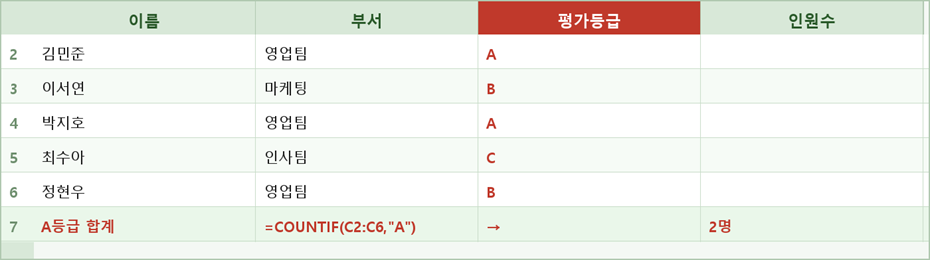
[ =COUNTIF(C2:C6,"A") → A등급 인원 2명 반환 ]
COUNTIF 자주 쓰는 패턴
=COUNTIF(A:A, "영업팀") → 특정 텍스트 개수
=COUNTIF(B:B, ">80") → 숫자 조건 (80 초과)
=COUNTIF(C:C, "<>"&"") → 비어있지 않은 셀 개수
=COUNTIF(A:A, A2) → 중복 값 개수 확인
=COUNTIFS(A:A,"영업팀",C:C,"A") → 영업팀 AND A등급 인원


INDEX+MATCH 조합은 VLOOKUP의 한계를 모두 극복한 고급 검색 방식입니다. 왼쪽 방향 검색, 열 삽입·삭제에 강인함, 행·열 동시 검색이 모두 가능합니다. 실무에서 VLOOKUP을 완전히 대체할 수 있으며, 엑셀 고수의 필수 도구입니다.


[ VLOOKUP vs INDEX+MATCH 비교 ]
실전 예제 — 왼쪽 방향 검색
VLOOKUP은 부서명으로 사원번호를 찾을 수 없지만(왼쪽 열이기 때문에), INDEX+MATCH는 어느 방향이든 검색이 가능합니다.
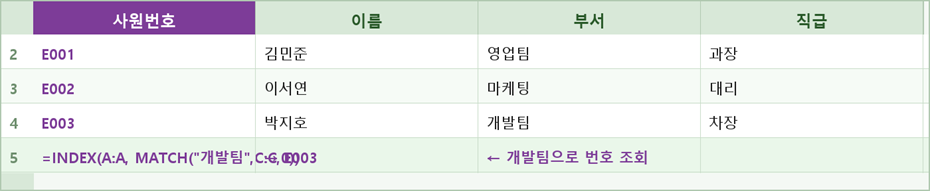
[ INDEX+MATCH로 왼쪽 열(사원번호) 검색 성공 ]

[ INDEX+MATCH 동작 원리 ]

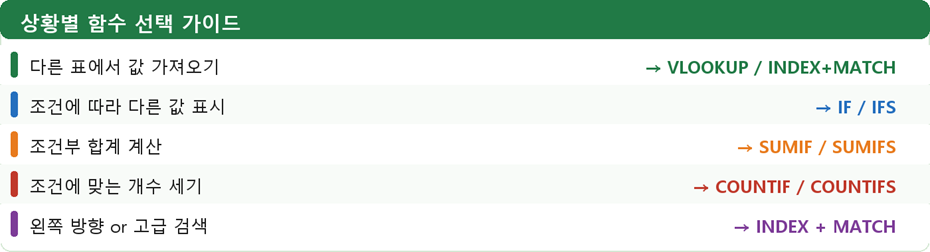
전체 요약 — 함수 선택 가이드
'컴퓨터 활용 공간 > 엑셀(Excel)' 카테고리의 다른 글
| 엑셀 ROW 함수 완벽 활용 가이드 (0) | 2026.04.28 |
|---|---|
| 엑셀 작업 화면을 PDF로 변환하는 매크로 단축키 설정 방법 (0) | 2026.04.28 |
| 엑셀 값복사 수식복사 서식복사 아직도 마우스로 하세요? 키보드만 써도 가능합니다. (0) | 2026.02.07 |
| 엑셀 숫자부호 설정 (0) | 2026.01.29 |
| 엑셀 VLOOKUP활용! (0) | 2026.01.19 |