엑셀 작업 중 현재 화면을 빠르게 PDF로 저장하고 싶으신가요?
이번 글에서는 매크로를 활용하여 단축키 하나로 PDF를 생성하는 방법을 단계별 이미지와 함께 자세히 설명드립니다.
초보자도 따라할 수 있도록 단계별 설명을 추가했으니 그대로 진행해보세요.
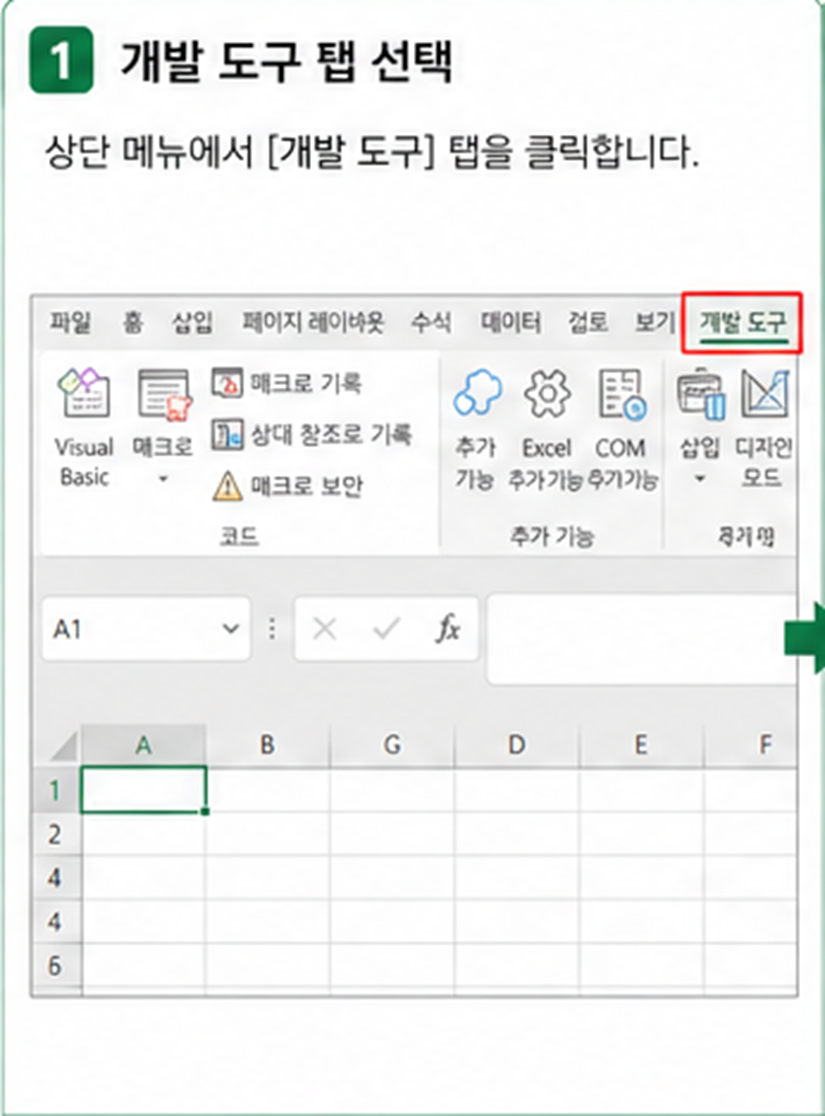
1️⃣ 개발 도구 탭 선택
상단 메뉴에서 [개발 도구] 탭을 클릭합니다.
만약 보이지 않는다면 엑셀 옵션에서 개발 도구 탭을 활성화해야 합니다.
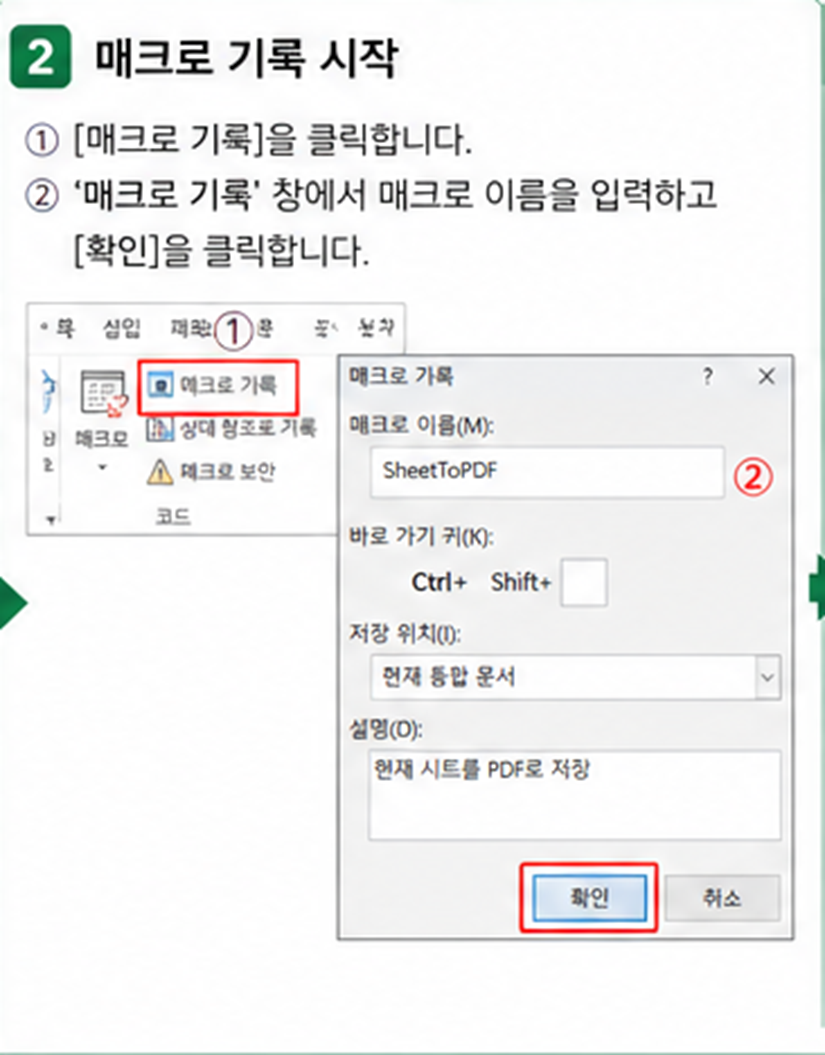
2️⃣ 매크로 기록 시작
[매크로 기록]을 클릭한 후, 매크로 이름을 입력합니다.
이름은 'SheetToPDF'처럼 알아보기 쉽게 설정하는 것이 좋습니다.
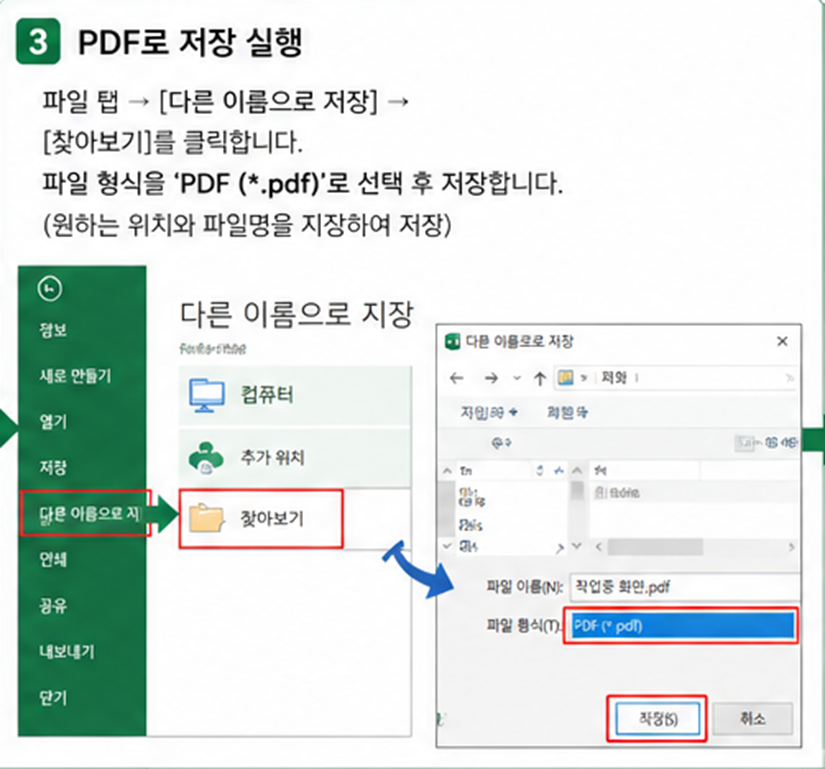
3️⃣ PDF로 저장 실행
파일 → 다른 이름으로 저장 → 파일 형식을 PDF로 선택합니다.
저장 위치와 파일명을 설정한 후 저장을 진행합니다.
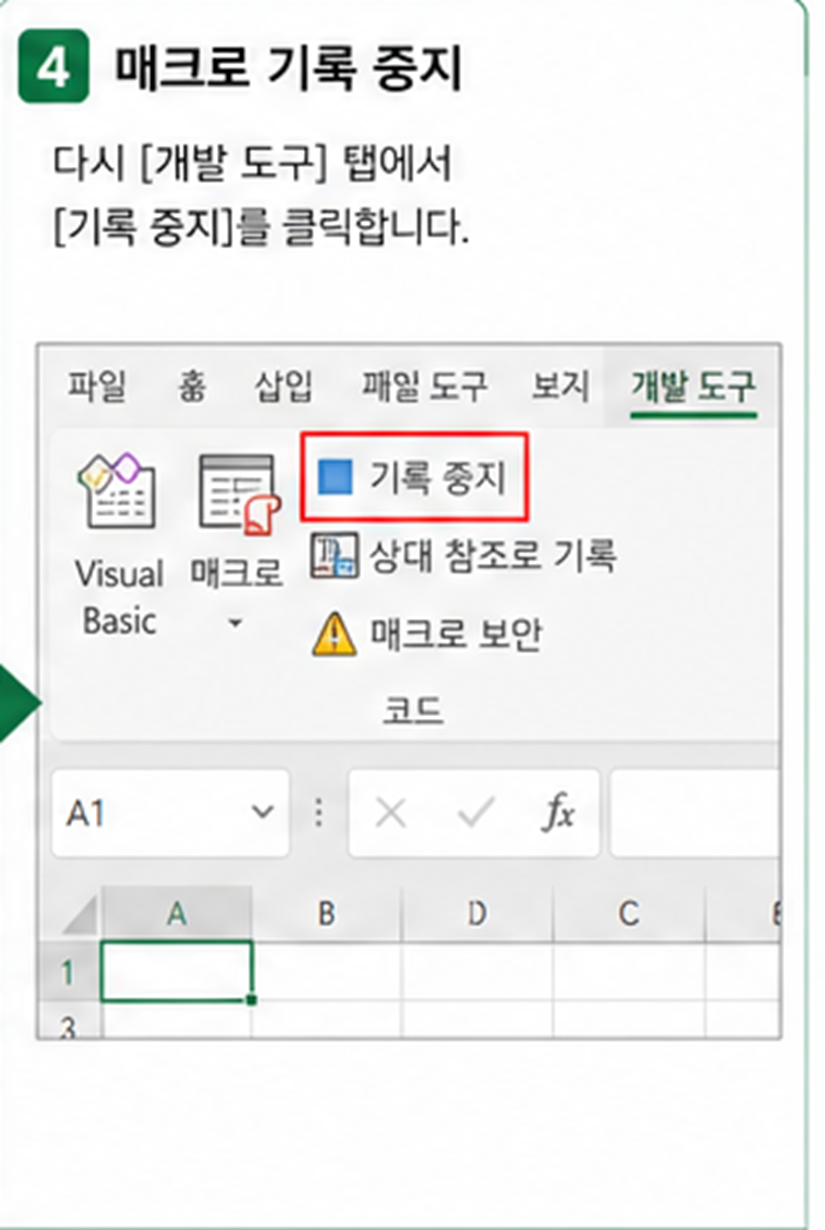
4️⃣ 매크로 기록 중지
다시 개발 도구 탭으로 이동하여 [기록 중지]를 클릭합니다.
이제 PDF 저장 동작이 매크로로 기록되었습니다.
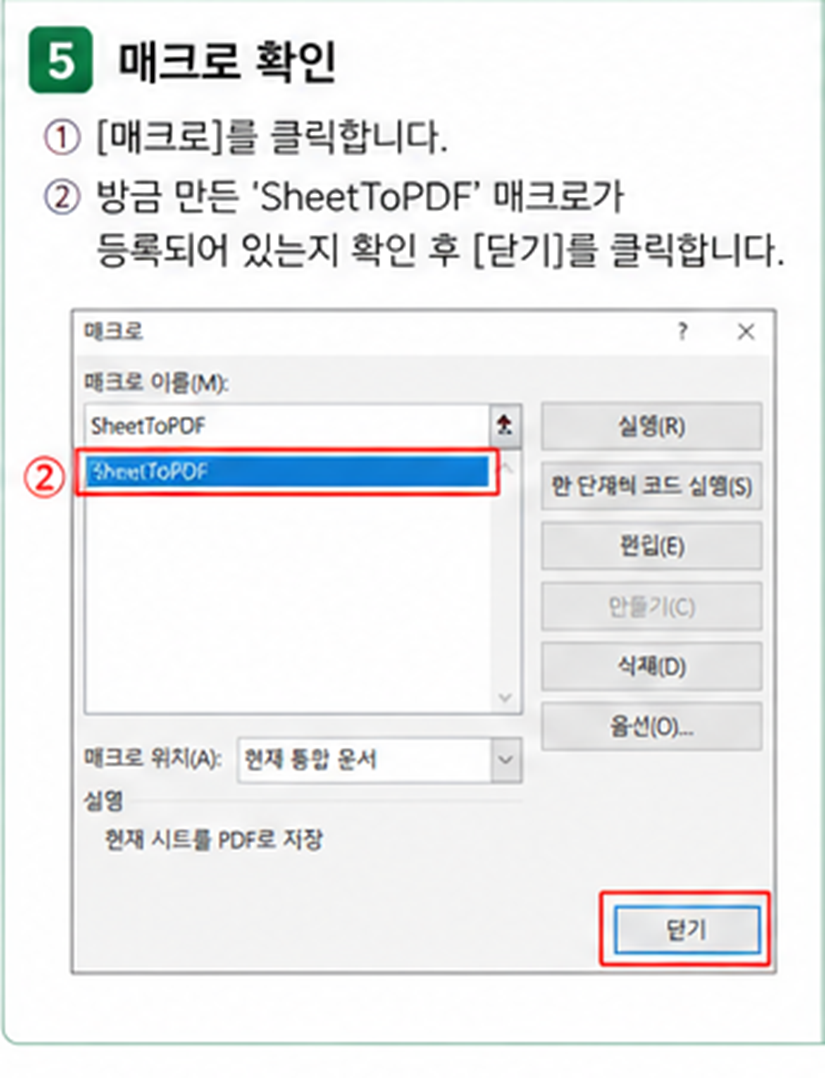
5️⃣ 매크로 확인
[매크로] 버튼을 클릭하여 방금 만든 매크로가 정상적으로 등록되었는지 확인합니다.
6️⃣ 단축키 지정
매크로를 선택한 후 [옵션]을 클릭하고 원하는 단축키를 입력합니다.
예: Ctrl + Shift + P

7️⃣ 설정 완료 및 테스트
설정한 단축키를 눌러 실제로 PDF가 생성되는지 테스트합니다.
정상적으로 동작하면 설정 완료입니다.

8️⃣ 완성!
이제 언제든지 단축키만 누르면 현재 시트를 PDF로 빠르게 저장할 수 있습니다.
반복 업무 효율이 크게 향상됩니다.

💡 실무 활용 팁
이 기능은 다음과 같은 업무에 특히 유용합니다:
- 급여명세서 PDF 변환
- 보고서 제출용 파일 생성
- 거래내역 및 정산자료 저장
매크로를 활용하면 반복적인 저장 작업을 단축키 하나로 해결할 수 있어 업무 효율이 크게 향상됩니다.
'컴퓨터 활용 공간 > 엑셀(Excel)' 카테고리의 다른 글
| 엑셀 SUMIF / SUMIFS 함수 완벽 정리 (0) | 2026.04.28 |
|---|---|
| 엑셀 ROW 함수 완벽 활용 가이드 (0) | 2026.04.28 |
| 직장인이라면 반드시 알아야 할 엑셀 함수 완벽 정리 (2) | 2026.04.15 |
| 엑셀 값복사 수식복사 서식복사 아직도 마우스로 하세요? 키보드만 써도 가능합니다. (0) | 2026.02.07 |
| 엑셀 숫자부호 설정 (0) | 2026.01.29 |