Claude Code + VS Code + python-docx 조합으로 티스토리 업로드용 Word 파일을 자동 생성하는 방법
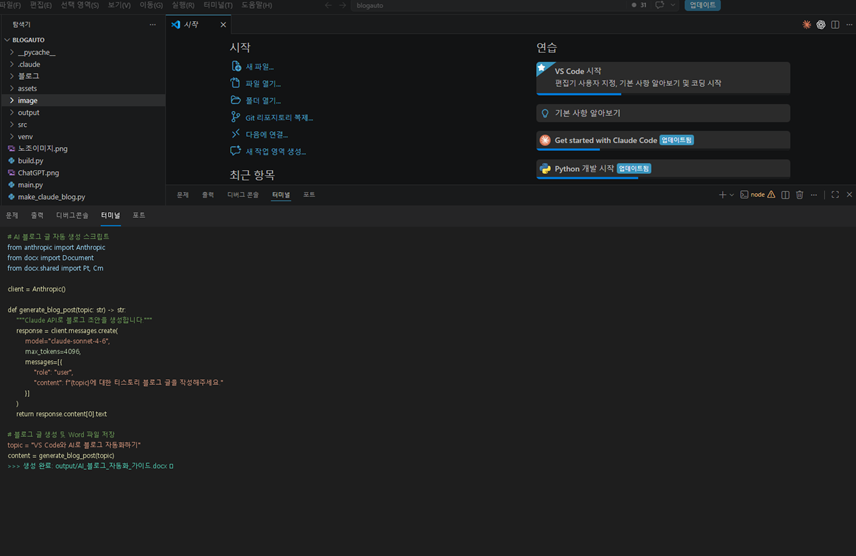
▲ VS Code에서 Claude Code와 Python을 조합해 블로그 글 자동화 프로젝트를 운영하는 화면
블로그를 꾸준히 운영하다 보면 가장 큰 장벽은 '매번 글을 처음부터 써야 한다'는 반복 작업입니다. 주제는 있는데 초안을 잡는 데 시간이 너무 걸리고, 이미지를 끼워 넣고 표를 만들고 해시태그를 붙이는 과정이 매번 번거롭게 느껴집니다. VS Code에 Claude Code를 연결하고 Python 스크립트를 하나 만들어두면 이 과정 대부분을 자동화할 수 있습니다. 주제를 입력하면 Claude API가 글 초안을 만들고, python-docx가 이미지·표·해시태그까지 포함한 Word 파일로 완성해줍니다. 이 글은 그 환경을 어떻게 구성하고 활용하는지 단계별로 정리한 가이드입니다.
| 항목 | 내용 |
| 주요 도구 | VS Code + Claude Code + Python(python-docx) |
| 작업 흐름 | 주제 입력 → Claude API 초안 생성 → Word 파일 자동 완성 |
| 결과물 | 이미지·표·목차가 포함된 티스토리 업로드용 .docx 파일 |
| 필요 지식 | 파이썬 기초 수준 — Claude Code가 코드 작성 보조 |
| 핵심 장점 | 반복 작업 자동화, 포맷 통일, 제작 시간 대폭 단축 |
1. VS Code + Claude Code 조합이 블로그 자동화에 적합한 이유
VS Code는 단순한 코드 편집기를 넘어, 확장(Extension) 생태계를 통해 AI 어시스턴트를 IDE 안에 직접 연결할 수 있는 플랫폼이 됐습니다. 여기에 Claude Code를 연결하면 Python 스크립트 작성부터 디버깅, 파일 구조 설계까지 대화 한 번으로 처리할 수 있습니다. 블로그 자동화 프로젝트를 예로 들면, 'Word 파일에 이미지를 중앙 정렬로 삽입하는 코드를 만들어줘'처럼 구체적인 요청을 하면 Claude Code가 작동하는 코드를 바로 작성해줍니다. 코딩 경험이 부족해도 파이썬 기초 수준이면 전체 파이프라인을 구축할 수 있습니다.
· VS Code 탐색기에서 프로젝트 파일을 한눈에 관리 — 스크립트·이미지·출력 폴더 분리
· Claude Code 터미널 연동으로 코드 작성·실행·오류 수정을 한 화면에서 처리
· Git 연동으로 스크립트 버전 관리 — 잘 작동하던 버전으로 즉시 복원 가능
· Python 가상환경(venv)으로 프로젝트별 패키지 충돌 없이 관리
2. 프로젝트 구조 — 폴더 하나로 모든 것을 관리합니다
블로그 자동화 프로젝트는 크게 네 가지 폴더로 구성합니다. 스크립트(py 파일), 이미지, 출력(docx 파일), 소스(공통 유틸) 폴더입니다. VS Code에서 루트 폴더를 열면 좌측 탐색기에 전체 구조가 한눈에 보이고, Claude Code 터미널에서 스크립트를 실행하면 output 폴더에 Word 파일이 생성됩니다. 이미지는 주제별로 하위 폴더로 분리해두면 스크립트에서 경로를 관리하기 편합니다.
blog-auto/
├── image/ # 블로그별 이미지 폴더
│ ├── topic-a/ # 주제별 하위 폴더
│ └── topic-b/
├── output/ # 생성된 Word(.docx) 파일 저장
├── src/ # 공통 유틸(폰트 설정·표 스타일 등)
├── make_blog_a.py # 주제 A 블로그 생성 스크립트
├── make_blog_b.py # 주제 B 블로그 생성 스크립트
└── requirements.txt # python-docx, anthropic 등 패키지 목록
· 주제마다 별도 스크립트를 만들면 각 글의 구성을 독립적으로 수정 가능
· 공통 유틸(폰트 설정, 표 스타일 등)은 src/에 모아 중복 코드 최소화
· requirements.txt로 협업자나 다른 PC에서도 동일 환경 재현 가능
3. Claude API로 블로그 초안 자동 생성하기
Anthropic의 Python SDK를 설치하면 Claude API를 코드에서 직접 호출할 수 있습니다. 블로그 초안 생성의 핵심은 프롬프트 설계입니다. 단순히 '글 써줘'보다 글의 구조(섹션 수, 각 섹션 분량, 어조)를 프롬프트 안에 명시할수록 완성도가 높아집니다. 생성된 텍스트를 python-docx의 단락(paragraph)에 그대로 넣으면 Word 파일 본문이 자동으로 채워집니다.
import anthropic
client = anthropic.Anthropic() # ANTHROPIC_API_KEY 환경변수 자동 참조
def generate_section(topic: str, section_title: str) -> str:
prompt = (
f"블로그 주제: {topic}\n"
f"섹션 제목: {section_title}\n"
"위 섹션을 티스토리 독자 기준으로 300자 내외로 작성해주세요.\n"
"문체: 정보형, 간결하게, 전문용어 최소화"
)
msg = client.messages.create(
model="claude-sonnet-4-6",
max_tokens=1024,
messages=[{"role": "user", "content": prompt}]
)
return msg.content[0].text
· 섹션별로 API를 호출하면 각 단락의 길이와 톤을 개별 조절 가능
· 프롬프트에 키워드·타깃 독자·SEO 목적을 명시하면 검색 유입에 유리한 글 생성
· prompt_cache_control 설정으로 반복 호출 비용을 최대 90% 절감 가능
4. python-docx로 Word 파일 자동 완성하기
python-docx 라이브러리를 사용하면 제목·본문·이미지·표·글머리 기호를 코드로 조립해 .docx 파일을 만들 수 있습니다. 티스토리는 Word 파일을 직접 업로드하거나 내용을 복사·붙여넣기 할 수 있어 서식이 그대로 유지됩니다. 한 번 스크립트를 만들어두면 이미지 경로와 텍스트만 바꿔 다른 주제의 글도 같은 포맷으로 빠르게 생성할 수 있습니다.
from docx import Document
from docx.shared import Pt, Cm
from docx.enum.text import WD_ALIGN_PARAGRAPH
doc = Document()
# 제목 단락
p = doc.add_paragraph()
p.alignment = WD_ALIGN_PARAGRAPH.CENTER
run = p.add_run("VS Code와 AI로 블로그 자동화하기")
run.font.size = Pt(20)
run.font.bold = True
# 이미지 삽입
img_p = doc.add_paragraph()
img_p.alignment = WD_ALIGN_PARAGRAPH.CENTER
img_p.add_run().add_picture("image/vscode.png", width=Cm(14.5))
doc.save("output/AI_블로그_자동화_가이드.docx")
블로그 글 자동화 전체 흐름
| 단계 | 작업 | 상세 내용 |
| 1 | 주제 설정 | 블로그에 올릴 키워드·주제를 텍스트로 정의 |
| 2 | Claude API 호출 | Anthropic SDK로 주제에 맞는 글 초안 자동 생성 |
| 3 | 이미지 준비 | 스크린샷·다이어그램 등 삽입할 이미지 폴더에 수집 |
| 4 | Word 파일 생성 | python-docx로 제목·본문·이미지·표·해시태그 자동 삽입 |
| 5 | 티스토리 업로드 | 완성된 .docx 파일을 열어 내용 복사 후 에디터에 붙여넣기 |
5. Claude Code가 코드 작성까지 도와주는 방식
VS Code 터미널에서 Claude Code를 실행하면 단순한 채팅 AI가 아니라 프로젝트 파일을 직접 읽고 수정하는 에이전트처럼 동작합니다. '표의 헤더 셀 배경색을 진한 파란색으로 바꿔줘'처럼 요청하면 Claude Code가 현재 열린 스크립트를 찾아 해당 코드를 직접 수정해줍니다. 반복적인 코딩 작업, 오류 수정, 새 기능 추가 모두 대화로 처리할 수 있어 블로그 자동화 스크립트를 빠르게 발전시킬 수 있습니다.
· 파일 직접 수정: 스크립트를 열어 원하는 코드 블록을 자동으로 교체
· 오류 해결: 터미널 에러 메시지를 붙여넣으면 원인 파악 + 수정 코드 제안
· 기능 확장: '이미지에 캡션 추가해줘', '표에 색 교번 적용해줘' 등 자연어 요청으로 처리
· 새 스크립트 생성: 기존 파일 구조를 파악해 일관된 스타일로 새 파일 작성
6. 실제 운영 팁 — 오래 쓸수록 효율이 올라갑니다
블로그 자동화 스크립트는 처음 만들 때보다 계속 쓸수록 가치가 커집니다. 새 주제가 생길 때마다 기존 스크립트를 복사해서 텍스트만 바꾸면 되고, 표·이미지·해시태그 같은 반복 요소는 공통 함수로 빼두면 한 번 수정으로 모든 스크립트에 반영됩니다. Claude Code는 '지난번과 같은 스타일로 새 주제 스크립트 만들어줘'처럼 기존 파일을 참고한 생성 요청도 잘 처리합니다.
· 공통 함수(폰트 설정, 이미지 삽입, 표 스타일)를 src/ 모듈로 분리해 재사용
· 주제별 데이터(제목, 섹션, 이미지 경로)를 딕셔너리로 관리하면 구조 변경이 쉬움
· output/ 폴더에 날짜 기반 파일명 저장 → 이전 버전과 비교하며 수정 가능
· requirements.txt + .env 파일로 API 키와 패키지를 안전하게 관리
마무리: 블로그 글쓰기를 시스템으로 만드는 방법
AI로 블로그 글을 작성하는 것은 '글을 대신 써달라'는 것이 아니라 '반복되는 작업을 자동화해서 핵심 기획에 집중하는 시간을 늘린다'는 의미입니다. VS Code에서 프로젝트를 관리하고, Claude Code로 코드를 빠르게 만들고, Claude API로 초안을 생성하고, python-docx로 Word 파일을 자동 완성하는 이 네 가지 조합이 자리를 잡으면 블로그 발행 속도가 크게 달라집니다. 처음 환경을 셋업하는 데 시간이 걸리더라도, 한 번 만들어진 파이프라인은 주제를 바꿔가며 계속 재사용할 수 있습니다.
'컴퓨터 활용 공간 > AI' 카테고리의 다른 글
| 엑셀 SUMIF를 웹에서 처리하는 서비스 소개 (0) | 2026.04.27 |
|---|---|
| AI로 HTML 블로그 글 작성하기, 티스토리에 바로 붙여넣는 구조 만드는 법 (0) | 2026.04.27 |
| 엑셀 VLOOKUP을 몰라도 되는 웹 도구 소개 (2) | 2026.04.26 |
| 클로드 코드로 슈팅 게임 만들기, 프롬프트 한 번으로 게임 완성 (2) | 2026.04.26 |
| GPT-5.5 공개, 이제 AI는 답변을 넘어 일을 끝내는 단계로 간다 (2) | 2026.04.24 |