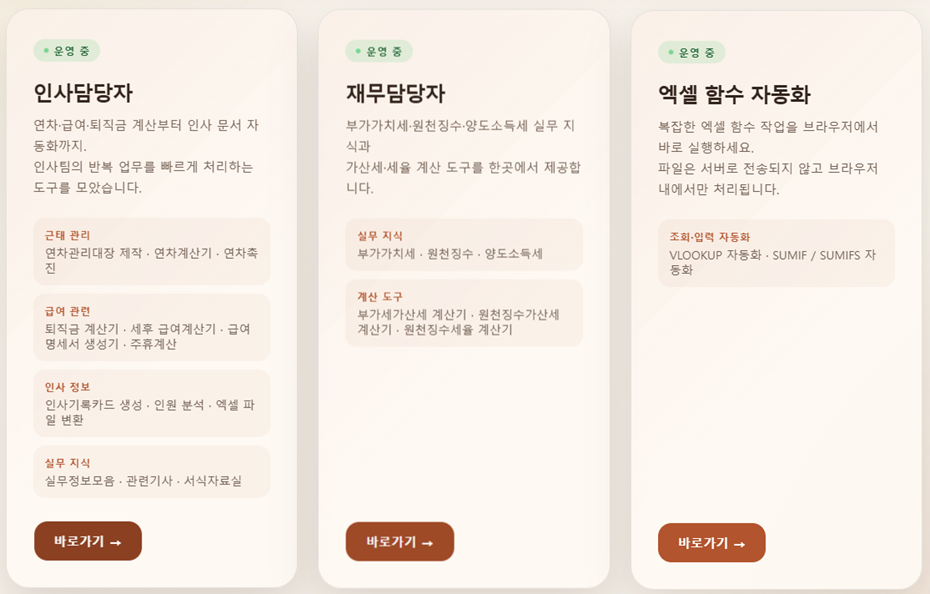
진입 화면: 엑셀 함수 자동화 메뉴로 들어가는 화면
[티스토리 제목 후보]
· 엑셀 SUMIF 함수 몰라도 된다, 웹에서 조건별 합계를 자동으로 만드는 방법
· SUMIF와 SUMIFS를 브라우저에서 처리하는 웹 서비스 소개
· 엑셀 초보도 가능한 조건별 합계 자동화, SUMIF 웹 도구 사용기
[SEO 키워드]
SUMIF 웹, SUMIFS 웹, 엑셀 합계 자동화, 조건별 합계 웹서비스, 엑셀 초보 SUMIF, 엑셀 요약 시트 자동 생성, 사무자동화
[대표 이미지 ALT 문구]
· SUMIF SUMIFS 자동화 메뉴 화면
· 조건별 합계 자동 입력 웹 서비스 사용 단계 화면
도입
엑셀에서 조건별 합계를 구해야 할 때 가장 먼저 떠오르는 함수가 SUMIF와 SUMIFS입니다. 하지만 실제로는 조건 범위, 합계 범위, 조건값, 다중 조건 순서까지 맞춰야 해서 초보자에게는 꽤 부담스러운 작업입니다. 조금만 잘못 입력해도 합계가 틀어지거나, 왜 숫자가 맞지 않는지 찾느라 시간을 더 쓰게 됩니다.
이번 글에서는 이런 번거로움을 줄여주는 웹 기반 SUMIF / SUMIFS 자동화 기능을 소개합니다. 엑셀 수식을 직접 입력하지 않고도 파일을 올리고 조건 열과 합계 열만 선택하면, 조건별 합계를 정리한 새 요약 시트를 자동으로 만들어 주는 방식입니다.
어떤 기능인가
이 서비스는 엑셀의 SUMIF / SUMIFS 함수와 같은 동작을 브라우저에서 자동으로 처리하는 도구입니다. 지정한 조건 열의 값을 기준으로 그룹을 나누고, 각 그룹의 합계를 새 요약 시트로 생성해 바로 다운로드할 수 있게 구성되어 있습니다.
· SUMIF: 조건 열 1개 기준 합계
· SUMIFS: 조건 열 여러 개 기준 교차 조건 합계
· 파일은 브라우저 안에서만 처리되고 서버로 전송되지 않는다고 안내되어 있습니다.

엑셀 함수 자동화 대시보드에서 SUMIF / SUMIFS 자동화를 선택할 수 있다
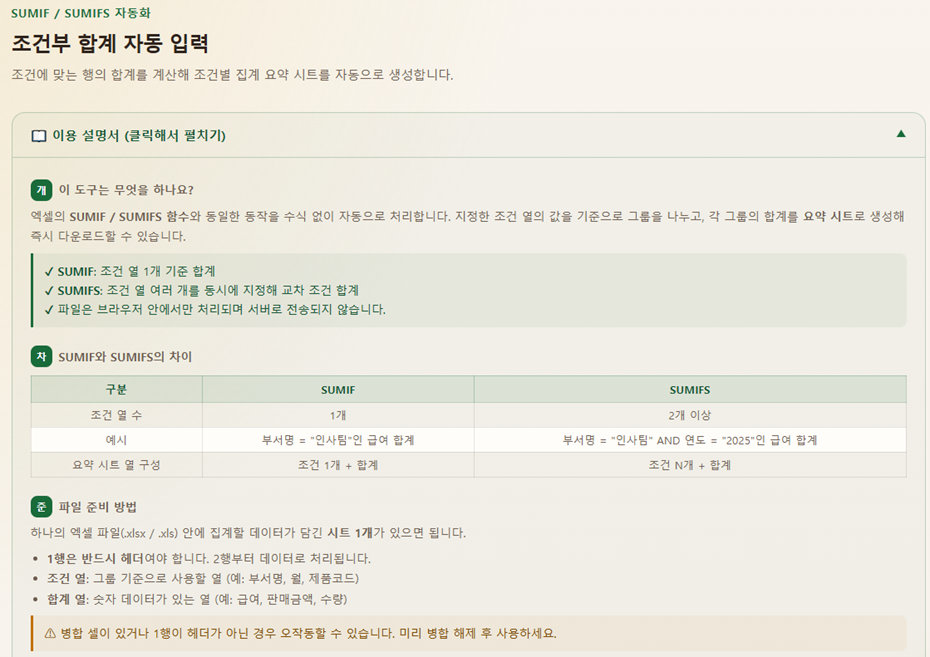
이용 설명서 상단에는 도구 개념과 SUMIF, SUMIFS 차이가 정리되어 있다
엑셀 초보자에게 왜 편한가
· 수식을 직접 입력하지 않아도 된다.
· 조건 열과 숫자 열을 고르는 방식이라 이해가 쉽다.
· 합계 결과가 기존 시트 안에 흩어지는 것이 아니라 새 요약 시트로 정리된다.
· 단일 조건 합계와 다중 조건 합계를 화면에서 바로 선택할 수 있다.
즉, 엑셀 함수 문법을 외우는 대신 '어떤 기준으로 묶고', '어떤 숫자를 더할지'만 결정하면 되는 구조입니다. 반복 보고서나 월별 집계표를 자주 만드는 사람에게 특히 직관적입니다.
이런 업무에 잘 맞는다
· 부서별 급여 합계, 팀별 비용 합계, 거래처별 매출 합계
· 연도-월별 판매금액 집계, 품목별 수량 집계
· 부서 + 월, 거래처 + 품목처럼 두 개 이상 조건을 묶은 교차 집계
· 원본 데이터는 유지하면서 요약 시트만 별도로 만들고 싶은 경우
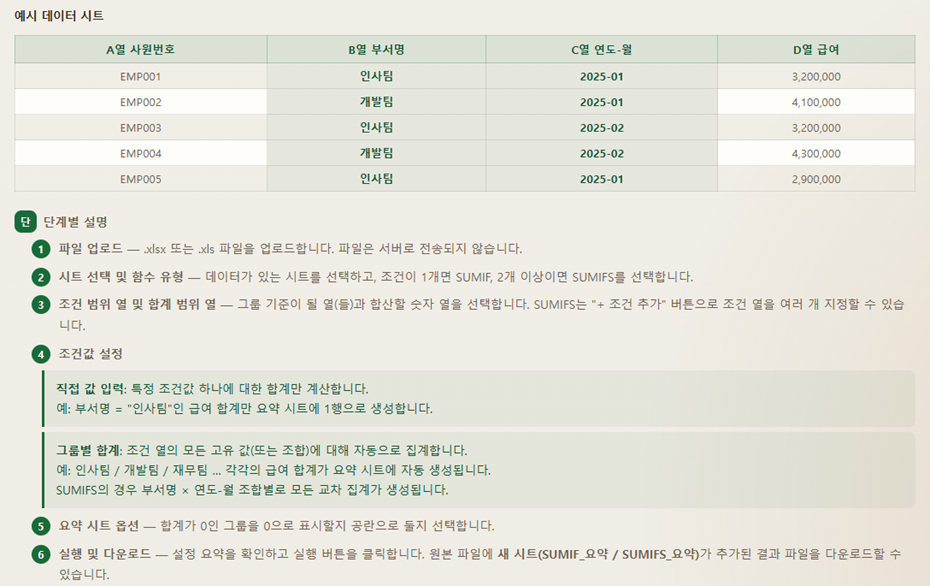
예시 데이터와 단계별 설명을 통해 어떤 결과가 나오는지 미리 확인할 수 있다

SUMIF와 SUMIFS 결과 예시, 주의사항이 화면에 함께 제공된다
사용 방법
1. 엑셀 파일을 업로드합니다. xlsx와 xls 파일을 지원합니다.
2. 작업할 시트를 선택하고, SUMIF 또는 SUMIFS 중 함수 유형을 고릅니다.
3. 조건 범위 열과 합계를 계산할 숫자 열을 지정합니다.
4. 조건값을 직접 넣을지, 그룹별 합계를 자동 생성할지 선택합니다.
5. 요약 시트 옵션을 설정합니다. 예를 들어 합계가 0인 그룹을 공란으로 둘지 정할 수 있습니다.
6. 설정 요약을 확인한 뒤 실행하면 결과 파일을 다운로드할 수 있습니다.

1단계: 엑셀 파일 업로드

2단계: 작업할 시트와 SUMIF 또는 SUMIFS 유형 선택

3단계: 조건 범위 열과 합계 범위 열 지정
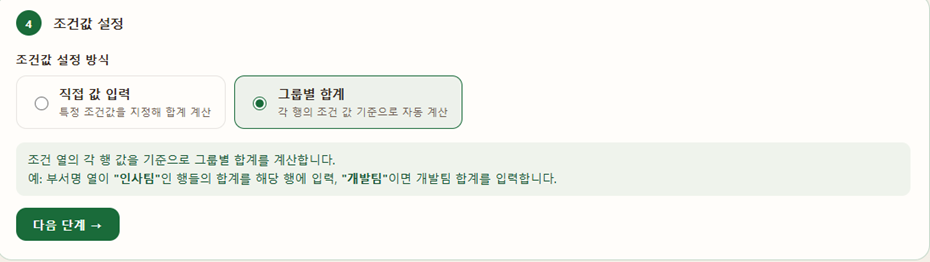
4단계: 직접 값 입력 또는 그룹별 합계 방식 선택

5단계: 요약 시트 생성 옵션 설정

6단계: 설정 요약을 확인하고 실행

처리 완료 후 결과 파일 다운로드 버튼이 표시된다
결과물의 장점
이 도구의 실무적인 장점은 계산만 해주는 데서 끝나지 않고, 결과를 새 시트로 분리해 준다는 점입니다. 원본 시트를 건드리지 않으면서도 합계표를 바로 보고서 형태로 꺼내기 쉬워집니다.
· 원본 파일은 유지하고 별도 요약 시트를 추가한 결과 파일을 받게 된다.
· 동일 이름 시트가 있으면 덮어쓰기 방식으로 정리해 결과를 일관되게 관리할 수 있다.
· 보고용 집계표를 만들 때 다시 피벗이나 함수 재정리를 하지 않아도 된다.
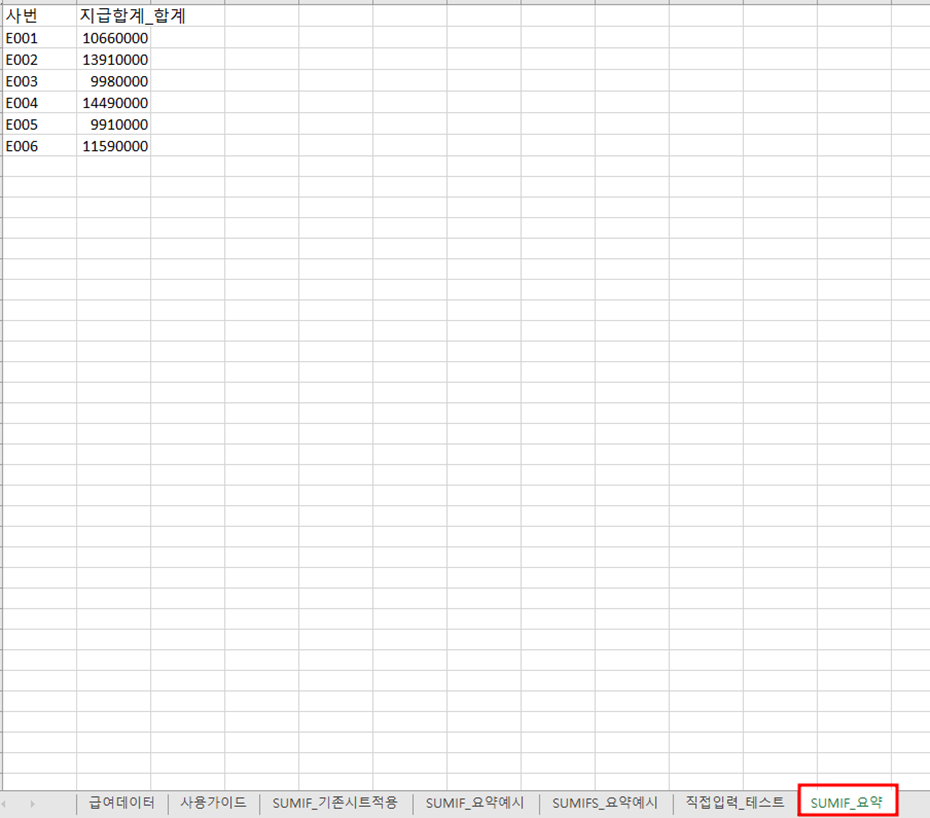
실제 결과 파일에서는 SUMIF_요약 같은 새 시트가 추가된 형태로 정리된다
직접 써보며 보인 포인트
· SUMIF와 SUMIFS 차이를 화면에서 먼저 설명해줘서 초보자도 기능 선택이 어렵지 않다.
· 조건 열은 문자 데이터, 합계 열은 숫자 데이터라는 안내가 분명하다.
· 조건값 직접 입력과 그룹별 합계 모드를 나눠둔 점이 실무에 맞다.
· 합계 0 처리처럼 결과 표현 옵션이 있어 보고서 형태를 맞추기 쉽다.
주의할 점
· 시트 1행이 헤더여야 하며, 병합 셀이 있으면 오작동할 수 있습니다.
· 조건 열 값은 문자 기준으로 비교되므로 공백이나 형식 차이를 미리 정리하는 편이 좋습니다.
· 합계 열 값이 숫자로 인식되지 않으면 0으로 처리될 수 있으니 숫자 형식을 확인해야 합니다.
· SUMIFS에서 조건 조합이 많으면 생성되는 그룹 수도 많아질 수 있습니다.
마무리
SUMIF와 SUMIFS는 분명 유용한 함수지만, 엑셀에 익숙하지 않은 사람에게는 문법 자체가 장벽이 될 수 있습니다. 이 웹 서비스는 그 장벽을 낮춰서, 조건별 합계가 필요한 사람이라면 함수식을 외우지 않고도 결과를 만들 수 있게 도와주는 도구에 가깝습니다.
특히 월별 집계, 부서별 합계, 거래처별 합계처럼 반복되는 요약 업무가 많은 분이라면 한 번쯤 써볼 만합니다. 엑셀 초보자 기준에서는 'SUMIF를 배우는 도구'라기보다 'SUMIF 결과를 쉽게 얻는 도구'라는 표현이 더 잘 어울립니다.
[참고 URL]
서비스 페이지: https://4f6bbf47.office-automation.pages.dev/excel?tool=sumif
구글 검색 : 사무자동화서비스
'컴퓨터 활용 공간 > AI' 카테고리의 다른 글
| 엑셀 분석, 아직도 피벗테이블로 하시나요? (자동 분석 기능 소개) (6) | 2026.04.29 |
|---|---|
| 엑셀 INDEX / MATCH를 웹에서 처리하는 서비스 소개 (0) | 2026.04.27 |
| AI로 HTML 블로그 글 작성하기, 티스토리에 바로 붙여넣는 구조 만드는 법 (0) | 2026.04.27 |
| VS Code와 AI로 블로그 글 자동 작성하기, 파이썬 스크립트 하나로 Word 파일 완성 (2) | 2026.04.26 |
| 엑셀 VLOOKUP을 몰라도 되는 웹 도구 소개 (2) | 2026.04.26 |